USB 2.0과 3.0 차이는 속도에서 갈립니다. 그런데 3.0 포트에 3.0 장치를 꽂고도 2.0 속도만 나오는 때가 있어요. 꽂는 방식이 원인일 수 있습니다.

파란색으로 USB 3.0을 고르면 안 되는 까닭
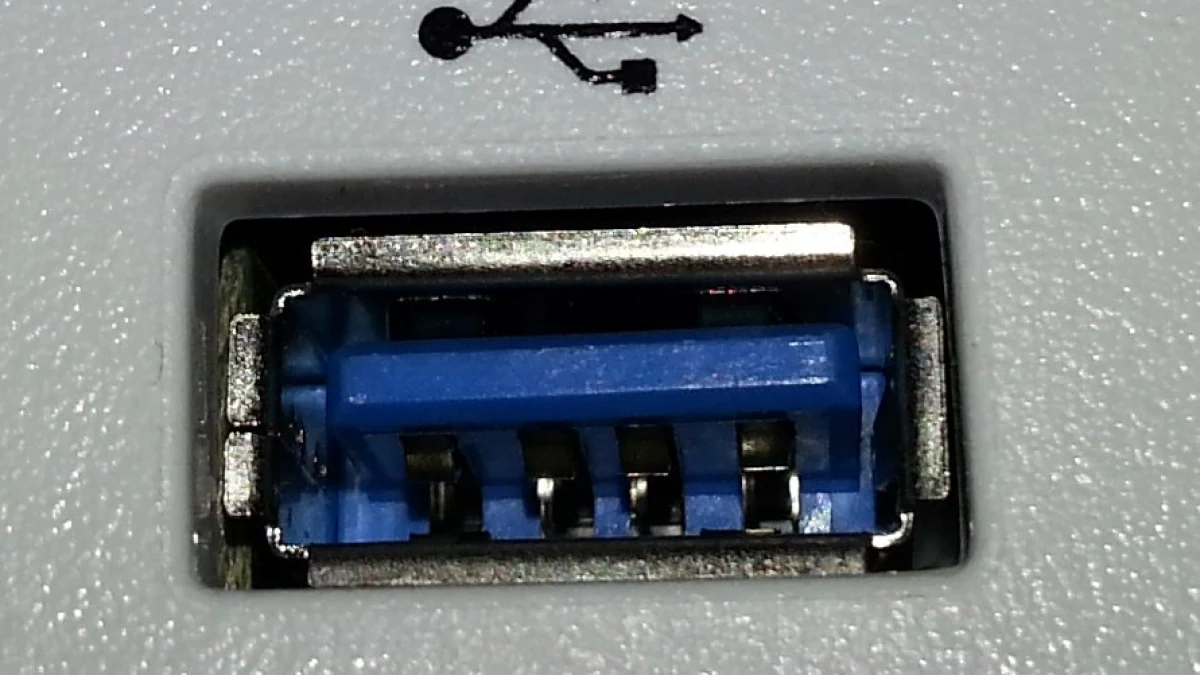
많은 컴퓨터가 USB 3.0 포트에 파란 플라스틱을 넣습니다. 그래서 파란 구멍을 찾아 꽂는 분이 많아요. 그런데 이건 규칙이 아니라 관례입니다.
델은 지원 문서에서 색을 두고 이렇게 적어 두었습니다. 도움이 되는 힌트이긴 하나 보편적인 규칙은 아니며, 일부 최신 모델은 속도와 상관없이 모든 포트에 검은색을 쓴다는 것입니다. 위 사진처럼 파란색인데 안에 3.0 접점이 없는 포트도 있습니다.
확실한 방법은 포트 옆에 인쇄된 기호를 보는 것입니다.
| 포트 옆 기호 | 무엇인가 |
|---|---|
| 삼지창 모양 USB 기호만 | 대체로 USB 2.0 |
| SS | USB 3.0 이상 |
| SS 10 | 10Gbps |
| SS 20 | 20Gbps |
| 번개 모양 + 타원형 USB-C | 썬더볼트 |
SS는 슈퍼스피드(SuperSpeed)의 줄임말입니다. 이 두 글자가 붙어 있으면 3.0 이상이에요. 자세한 구분은 델 지원 문서 USB 장치가 최대 속도로 작동하지 않을 때에 정리돼 있습니다.
USB 2.0 480Mbps와 USB 3.0 5Gbps
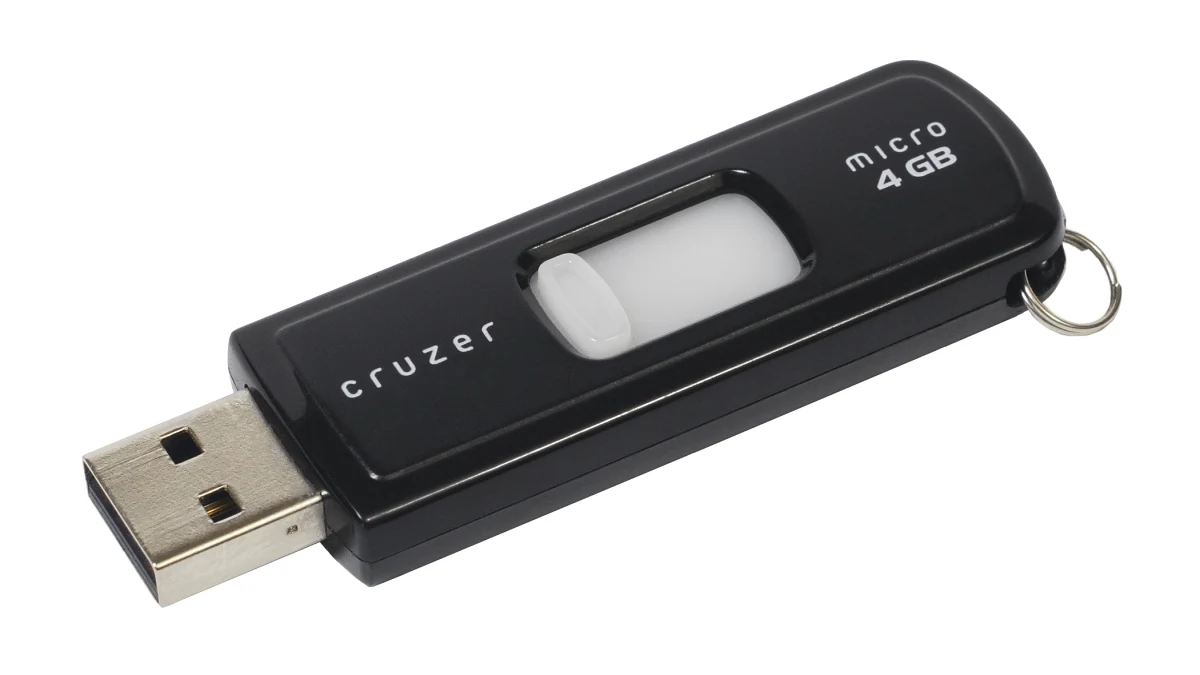
숫자로 보면 얼마나 벌어지는지 한눈에 들어옵니다.
| 규격 | 최대 속도 |
|---|---|
| USB 2.0 풀스피드 | 12Mbps |
| USB 2.0 하이스피드 | 480Mbps |
| USB 3.0 | 5Gbps |
| 그다음 등급 | 10Gbps · 20Gbps · 40Gbps |
5Gbps는 5,000Mbps입니다. 480Mbps로 나누면 약 10배가 나와요. 반대로 말하면 3.0으로 붙어야 할 것이 2.0으로 붙는 순간 속도가 10분의 1로 떨어집니다.
USB 2.0의 480Mbps는 하이스피드 기준입니다. 12Mbps짜리 풀스피드도 같은 USB 2.0 규격 안에 있어요.
"이 USB 장치는 Super-Speed USB 3.0 포트에 연결하면 더 빠르게 작동할 수 있습니다"
델은 이 메시지를 USB 3.0 장치가 USB 2.0 속도로 연결됐다는 뜻으로 설명합니다. 포트, 드라이버, 케이블, 바이오스 설정 가운데 하나를 봐야 한다는 신호예요.
천천히 꽂았을 때 벌어지는 일
여기가 이 글에서 가장 뜻밖인 부분입니다. 꽂는 속도가 연결 속도를 바꿉니다.
델은 USB 3.0 장치가 2.0 속도로 붙는 첫 번째 이유로 천천히 꽂았다를 듭니다. USB 3.0 포트에는 꽂는 동안 짧은 감지 시간이 있는데, 너무 느릿느릿 밀어 넣으면 포트가 USB 2.0 모드로 되돌아간다는 것입니다. 해결책도 같이 적어 두었어요. 뽑았다가 한 번에 쭉 밀어 넣으라는 것입니다.
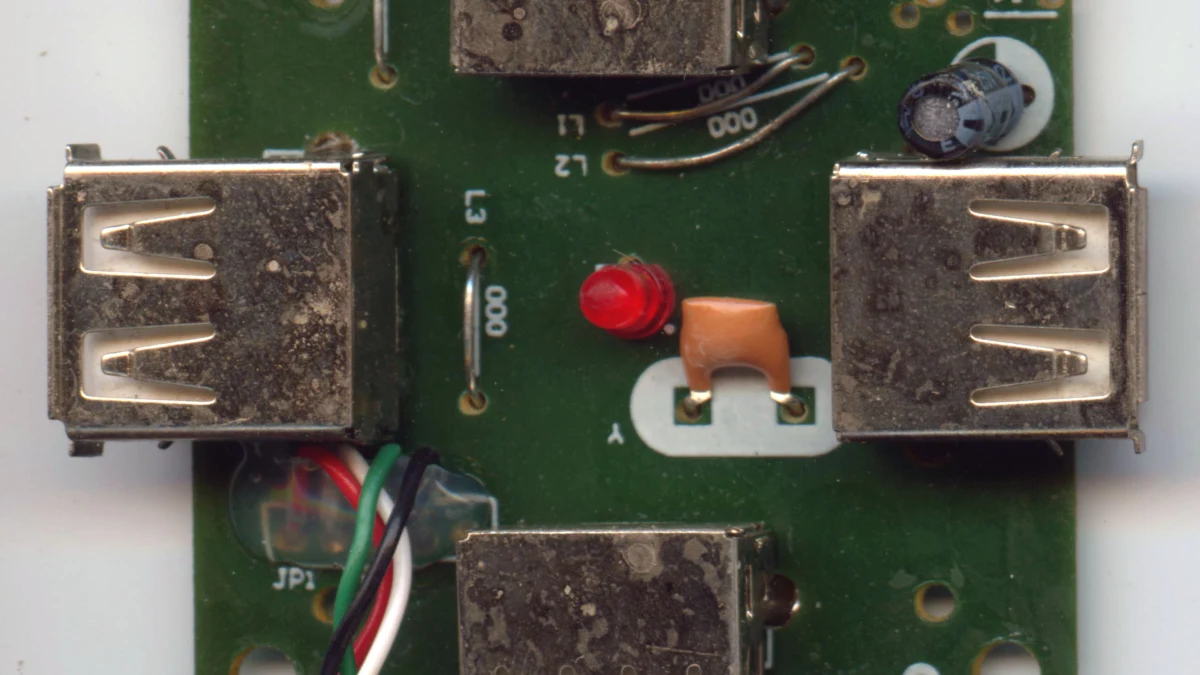
왜 이런 일이 생기는지는 커넥터 생김새를 보면 짐작이 갑니다. USB 3.0 A형 커넥터는 USB 2.0 구멍에 그대로 들어가야 해서, 기존 접점을 앞에 두고 3.0용 접점을 그 뒤에 놓았습니다. 앞 접점이 먼저 닿고 뒤 접점이 나중에 닿는 구조예요.
그래서 저는 이 항목을 읽고 나서 USB를 꽂는 습관 자체를 바꿨습니다. 조심스럽게 살살 밀어 넣는 것이 기기를 아끼는 길인 줄 알았는데, 이 경우에는 반대였습니다.
속도가 안 나오는 나머지 네 가지
꽂는 속도 말고도 델이 든 이유가 넷 더 있습니다.
| 무엇 | 어떻게 되나 |
|---|---|
| 바이오스에서 xHCI 꺼짐 | 윈도우 설정과 무관하게 3.0 포트가 2.0 속도로 작동 |
| 드라이버가 낡거나 손상 | 최신 USB 컨트롤러 드라이버가 있어야 제 속도가 난다 |
| 케이블이 USB 2.0 | 포트와 장치가 3.0이어도 케이블에서 막힌다 |
| 장치가 USB 2.0만 지원 | 사양을 다시 확인해야 한다 |
xHCI는 컴퓨터가 USB 3.0을 다루는 하드웨어 단계 설정입니다. 이게 꺼져 있으면 윈도우에서 무엇을 만져도 2.0 속도에서 안 올라갑니다.
케이블은 놓치기 쉽습니다. 직접 꽂는 USB 메모리와 달리 외장하드처럼 케이블을 따로 쓰는 기기라면, 그 케이블에 USB 3.0 표시나 SS 기호가 있는지 보셔야 해요.
USB 3.0이 USB 5Gbps로 불리는 까닭
USB 3.0, 3.1, 3.2가 뒤섞여 나오는 데는 사정이 있습니다. USB 규격을 정하는 단체인 USB-IF가 USB 3.2 규격에 이전 3.x 규격을 모두 흡수시켰습니다. 그래서 지금 3.x는 20Gbps, 10Gbps, 5Gbps 세 등급으로만 나뉩니다.
여기서 한 걸음 더 나갔습니다. USB-IF는 2024년 1월판 표기 지침에서 USB 3.2, SuperSpeed Plus, SuperSpeed+ 같은 말은 규격 문서에 정의돼 있을 뿐 제품 이름과 포장, 소비자가 보는 곳에 쓰라고 만든 말이 아니라고 못 박았습니다. 대신 속도로 부르라고 합니다.
| 제품이 내는 속도 | USB-IF가 정한 이름 |
|---|---|
| 5Gbps | USB 5Gbps |
| 10Gbps | USB 10Gbps |
| 20Gbps | USB 20Gbps |
| 40Gbps | USB 40Gbps |
그러니 USB 3.0과 USB 5Gbps는 같은 속도를 가리키는 말입니다. 이름이 헷갈리는 것은 쓰는 사람 탓이 아니라, 규격 이름이 세 번 바뀌는 동안 제품 표기가 따라가지 못한 탓이에요. 표기 지침 원문은 USB-IF의 USB 3.2 규격 안내에서 받을 수 있습니다.
호환은 걱정 안 하셔도 됩니다. USB-IF는 기존 USB 제품과 모두 호환되며 양쪽이 공통으로 낼 수 있는 가장 낮은 속도로 작동한다고 밝혀 두었습니다. USB 3.0 장치를 2.0 포트에 꽂으면 2.0 속도로 돌아가고, USB 2.0 장치를 3.0 포트에 꽂으면 그대로 잘 됩니다.
자주묻는 질문
꽂히기는 하지만 속도가 2.0으로 묶입니다. 델이 든 5가지 원인 가운데 하나가 바로 케이블이에요. 케이블 커넥터에 SS 기호나 USB 3.0 표시가 있는지 보시면 됩니다.
아닙니다. 파란 플라스틱은 널리 쓰이는 관례일 뿐 규칙이 아닙니다. 델은 일부 최신 모델이 속도와 상관없이 모든 포트에 검은색을 쓴다고 안내합니다. 포트 옆 SS 기호로 확인하는 편이 확실해요.
뽑았다가 한 번에 쭉 밀어 넣으면 됩니다. 델이 안내하는 방법이 그것입니다. 그래도 같은 메시지가 뜨면 케이블과 드라이버, 바이오스의 xHCI 설정을 차례로 보시면 돼요.
같은 5Gbps를 가리킵니다. USB 3.2 규격이 이전 3.x를 흡수하면서 이름만 바뀌었어요. USB-IF는 이제 이런 규격 번호 대신 USB 5Gbps처럼 속도로 부르라고 안내합니다.
USB 2.0과 3.0 차이를 확인할 때 볼 것은 셋입니다.
먼저 포트 옆의 SS 기호를 봅니다. 파란색은 참고만 하시고, 기호가 확실합니다.
그다음 케이블에 USB 3.0 표시가 있는지 봅니다. 외장하드처럼 케이블을 따로 쓰는 기기에서 가장 많이 걸립니다.
마지막으로 꽂을 때 한 번에 쭉 밀어 넣습니다. 살살 밀어 넣으면 2.0으로 잡힐 수 있습니다.